


 Este tutorial te sera de mucha utilidad ya que hemos sido muchas las que hemos tenido que pedir ayuda para aprender como reducirlas que no es algo que todas sabemos.
Para poner una foto en el Lounge o en el Foro es distinto a cuando las pones en tu profile, tienes que reducir su tamaño para que te quepan. Para esto tienes que hacer lo siguiente:
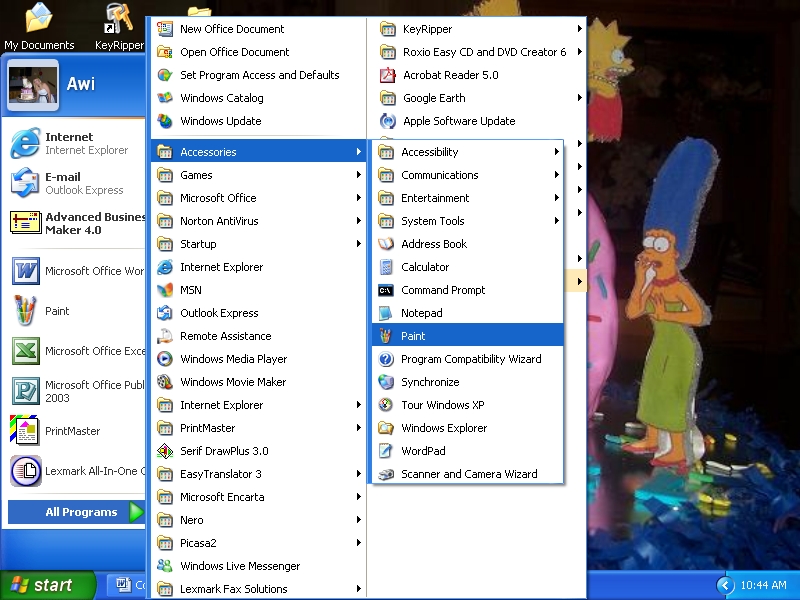
Foto 1
1. En tu computadora ve a Start
2. Luego abre all programs
3. Luego abre accessories
4. Luego Paint
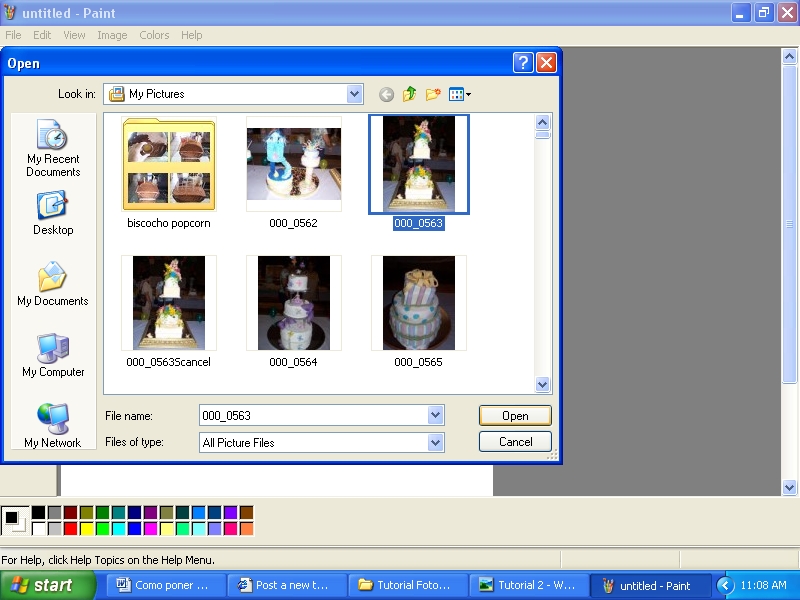
Foto 2
5. En paint vas a reducirla busca arriba donde dice File y ve a open
6. Te va a salir una cajita, esa cajita es para tu buscar en tu compu donde tienes guardada la foto que quieres añadir. Abre look in: busca si la tienes en my documents, my Picture, normalmente se guardan ahí sino ve donde la hayas guardado.
7. Selecciona la foto con un click y le das a open.
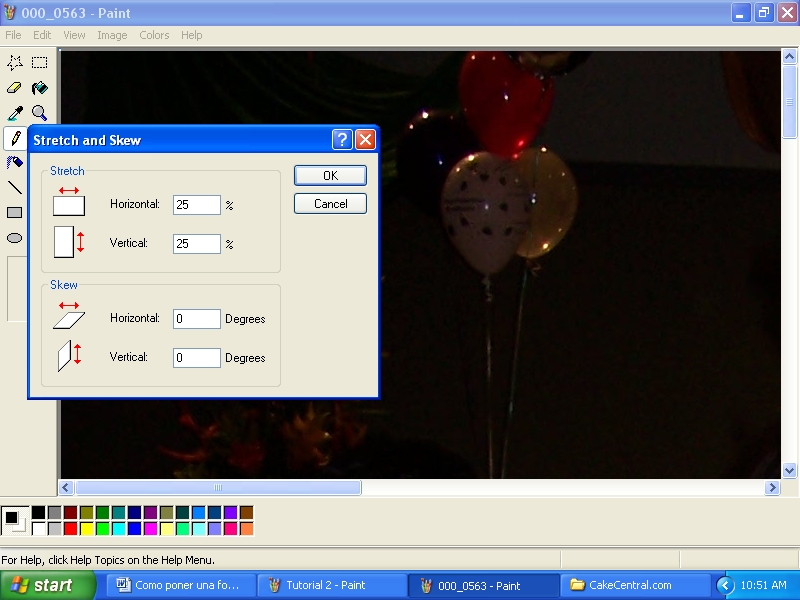
Foto 3
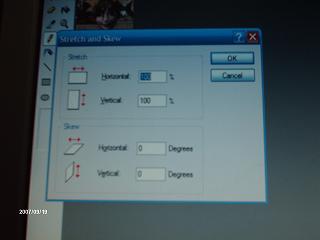
8. La foto aparecerá bien grande en paint. Ve arriba a image y abre stretch/skew
9. Te saldrá otra cajita ahí cambiaras los números que dicen 100% y pondrás 25 y le das ok.
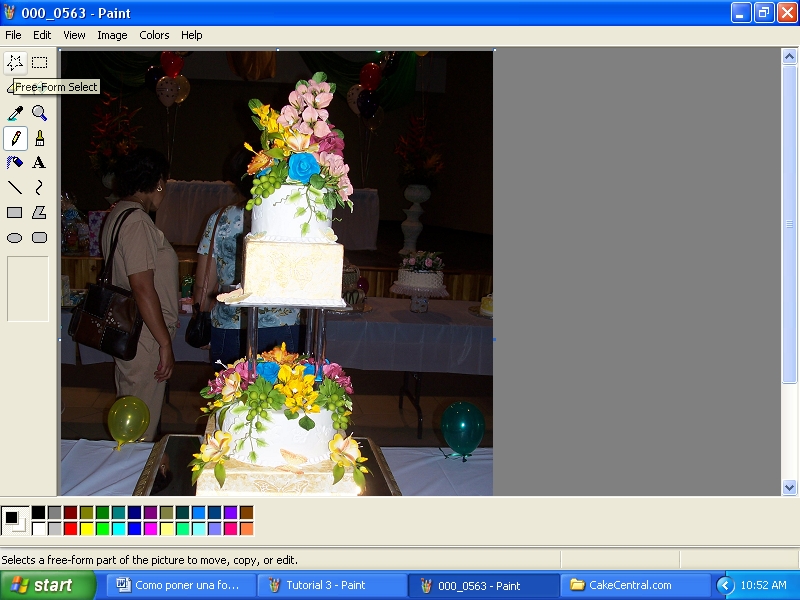
10. Ahora tienes que salvarla para que no se confundan con la otra foto grande cámbiale el nombre o ponle un numero adicional o una letra para que sepas que esa es la que redujiste y recuerda donde la guardaste.
11. Ahora ya tienes la foto reducida y guardada ve a Cake Central y la vas a poner.
12. Cuando estas dentro del post que vas a crear buscas donde dice Add and attachment , la cajita cambiara y te saldrá un cuadrito donde dice browse busca donde guardaste la foto y dale click y si quieres escribir algo lo pones donde dice File comments le das a add attachment al lado y si vas a poner otras mas sigue poniéndolas
13. Cuando ya terminastes de ponerlas todas entonces le vas a dar a submit para que el post entre en el forum y tan tan terminaste. Chequea a ver si te salio todo bien.
Suerte espero lo logres sino me colgue bien colga como maestra jijiji... 
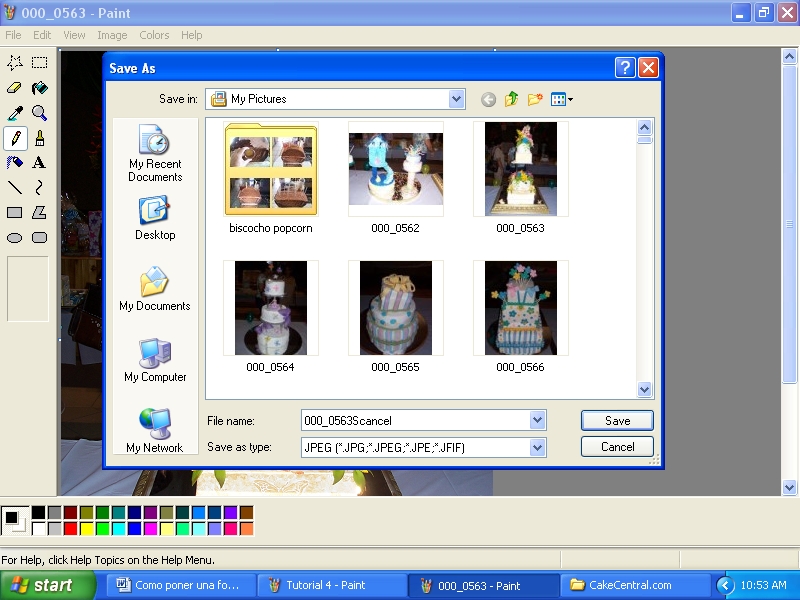
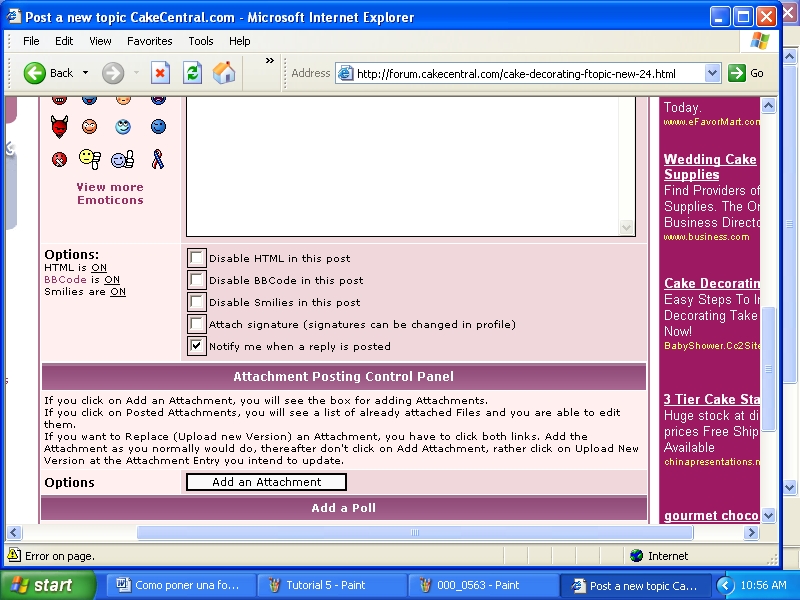
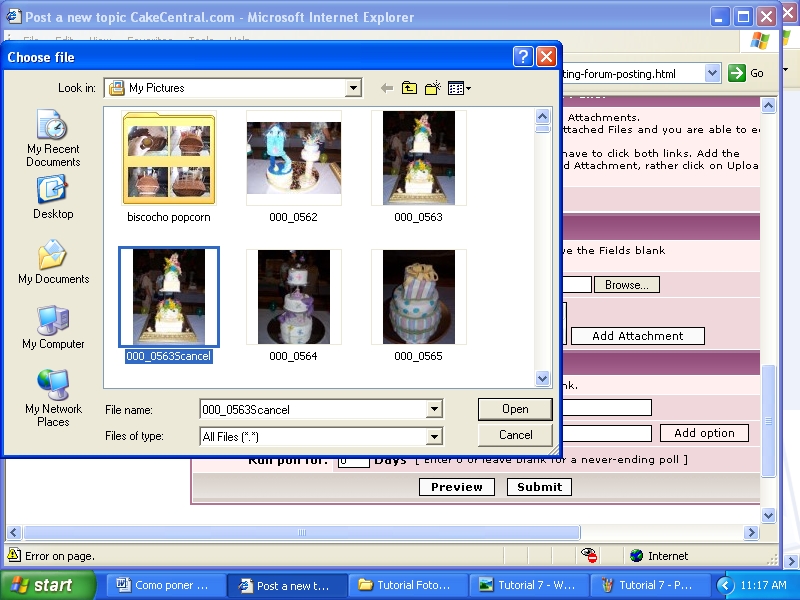


 ( lo que lo dana es el TAN...) Krinos... Ve a verme para q sepas quien soy y me grites cuando me veas....


Vamos animense a poner sus fotos en el lounge. Puden ver a Nimsi, yaribes66 y a axelito...
http://forum.cakecentral.com/cake-decorating-ftopict-202371.html

 , pero cuando lo termine, colocare mi foto! Muchas gracias!

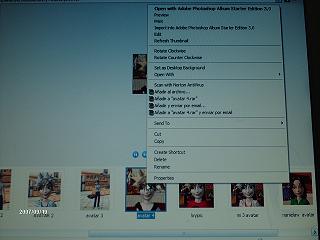
1. VAS A DONDE TIENES LA FOTO Y LE PONES EL CURSOR ENCIMA.
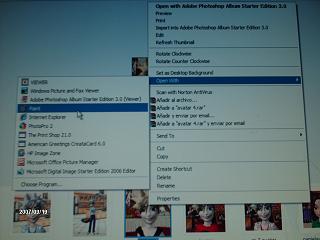
2. LE DAS CON EL CLICK DE LA DERECHA Y TE SALE VARIAS COMANDOS PARA HACER CON ESA FOTO.
3. MUEVES EL CURSOR HASTA DONDE DICE: OPEN WITH Y TE DESLIZAS HASTA PAINT Y LE DAS UN CLICK.
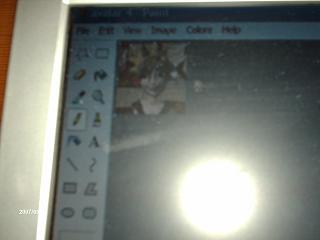
4. AHORA SE ABRE LA FOTO EN PAINT AGRANDADA.
5. LE DAS A CONTROL W Y TE SALE LA PANTALLA PARA ACHICARLA.
6. PONES 50 EN CADA ENCASILLADO.(HORISONTAL Y VERTICAL) Y LE DAS OK.
7.SI TODAVIA ESTA MUY GRANDE, VUELVES AL PASO # 5. Y 6 (CONTROL W) (PUEDES DARLE 80 SI NO ES MUCHO LO QUE TIENES QUE REDUCIR.
ASEGURARTE QUE PONES EL TAMAÑO EN LOS ENCASILLADOS VERTICAL Y HORISONTAL.
SI QUEDO DEL TAMAÑO QUE BUSCAS LA GUARDAS.
Quote by @%username% on %date%
%body%